M
Margen y relleno
Los términos margen y relleno son términos específicos del diseño. El término margen indica el espacio vacío alrededor de un elemento. El término relleno indica el espacio entre el contenido del elemento y sus elementos hijos o bordes interiores.
La aplicación de márgenes y relleno en los diseños garantiza la claridad de la estructura y la legibilidad del contenido. La colocación correcta del margen y el relleno evita que la interfaz de usuario quede demasiado abarrotada o vacía.

Máscara
Las máscaras se utilizan para definir qué partes de una forma son visibles. La forma de máscara de recorte superpuesta define la visibilidad de la forma subyacente.
Mesa de trabajo
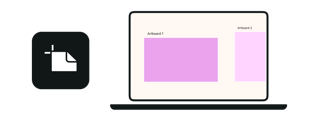
Las mesas de trabajo son un tipo de capa que muestra diferentes páginas de su diseño en un marco fijo en el lienzo. No necesitas cambiar de documento si quieres ver diferentes páginas de tus diseños. Esta función es muy útil para muchos proyectos de diseño, especialmente el diseño web y el diseño de tarjetas de visita.
Mockup
Un mockup es una presentación de un producto que lo muestra en acción. Los mockups suelen utilizarse en presentaciones o propuestas de diseño y producto. El objetivo de un mockup es comunicar a los miembros del equipo, clientes potenciales o inversores la versión final del producto antes de iniciar el proceso de diseño y producción.
Las principales ventajas de crear un mockup son:
- Informar y convencer a los clientes para que compren el producto.
- Presente su producto a los inversores
- Comunique su visión del producto a los miembros del equipo para que la aclaren
- Visualice la versión final de su producto
- Cree una biblioteca visual para los activos de marketing.
Estos son los tipos de mockup más utilizados:
- Mockups de impresión
- Mockups de dispositivos
- Mockups de marca
- Mockups de envases
- Mockups de productos
- Mockups de redes sociales
Multitarea en el iPad
Mientras usas el iPad, puedes trabajar en más de una app o documento simultáneamente. Con iPadOS, tienes tres modos de multitarea disponibles:
El botón de vista dividida
Las aplicaciones están dispuestas una al lado de la otra en la pantalla, y puedes arrastrar el control deslizante, el llamado divisor de aplicaciones, que aparece entre las ventanas de las aplicaciones hacia la izquierda o hacia la derecha, para ajustar la vista de la pantalla.
En Linearity Curve, puedes utilizar la vista dividida para importar una imagen mediante arrastrar y soltar, visualizar dos documentos al mismo tiempo o incluso arrastrar y soltar paletas de colores desde Procreate.
Lea más en nuestro Learning Hub sobre cómo puede importar una imagen en Linearity Curve a través de la vista de pantalla dividida. Esta función también es muy útil si quieres arrastrar y soltar paletas de colores directamente desde Procreate al menú de paletas de colores de Linearity Curve.
El botón deslizante
Una o varias aplicaciones aparecen en una ventana flotante más pequeña en la pantalla. Si tienes varias aplicaciones abiertas, puedes deslizar el dedo para colocar una ventana concreta en la parte superior de la pila de ventanas.
El botón de centro sobre
La vista centrada muestra un elemento seleccionado en el centro de la pantalla. La vista centrada sólo es aplicable a las aplicaciones que admiten esta función. En Linearity Curve, por ejemplo, se utiliza cuando pulsas sobre Contenido de aprendizaje. Puedes iniciar la Multitarea en tu iPad usando el Menú Multitarea, el Dock o el Spotlight.